Cara Meningkatkan IQ anak lewat game

Cara Meningkatkan IQ anak lewat game, Jabarkan dulu apa arti dari IQ atau bahasa kerennya Intelligence Quotient, yang penulis kutip dari om wiki IQ atau Intelligence Quotient adalah istilah umum yang digunakan untuk menjelaskan sifat pikiran yang mencakup sejumlah kemampuan, seperti kemampuan menalar, merencanakan, memecahkan masalah, berpikir abstrak, memahami gagasan, menggunakan bahasa, dan belajar. Kecerdasan erat kaitannya dengan kemampuan kognitif yang dimiliki oleh individu.

Cara Meningkatkan IQ anak lewat game
Kecerdasan dapat diukur dengan menggunakan alat psikometri yang biasa disebut sebagai tes IQ. Ada juga pendapat yang menyatakan bahwa IQ merupakan usia mental yang dimiliki manusia berdasarkan perbandingan usia kronologis. Belajar dari orang Jepang, mereka dikenal dengan kecerdasan dan kedisiplinannya. Selain doyan makanan yang kaya protein, orang Jepang juga dikenal suka melakukan latihan otak yang dapat meningkatkan IQ (Intelligence Quotient) dan membuat otak terus aktif.

Popularitas latihan otak dengan Cara Meningkatkan IQ anak lewat game dari Jepang dimulai sejak tahun 2005 dengan permainan Nintendo Brain Age dan teka-teki seperti Sudoku. Beberapa tips latihan otak yang sering dilakukan orang Jepang dengan cara bermain game seperti dibawah ini:

1. Cara Meningkatkan IQ anak lewat game Brain Age
Mengingat banyaknya orang usia lanjut di Jepang, Dr Ryuta Kawashima dari Tohoku University of Medicine memutuskan untuk menciptakan suatu permainan yang dapat mengembalikan kelincahan mental warga lanjut usia di Jepang. Kawashima menciptakan video game yang dapat digunakan untuk meningkatkan penalaran mental dan bahasa. Penelitiannya menciptakan game Nintendo, Brain Age. Brain Age memiliki komponen yang menguji dan meningkatkan kemampuan matematika, kemampuan memori serta kemampuan yang meningkatkan jalur saraf.

2. Cara Meningkatkan IQ anak lewat game Sudoku
Sudoku adalah puzzle Jepang yang melatih sisi penalaran dan analisis otak. Sudoku dipopulerkan oleh Nikoli Puzzle Company pada tahun 1986 dan menjadi populer di seluruh dunia pada tahun 2005. Puzzle Sudoku terdiri dari kotak persegi 9×9, yang mana setiap baris berisi nomor 1 sampai 9. Pada awal permainan, ada beberapa angka dalam setiap persegi, kemudian para pemain harus menggunakan logikanya untuk menalarkan kolom dan baris yang masih kosong dengan angka-angka yang sesuai. Ada banyak variasi sudoku, seperti sudoku untuk anak-anak yang menggunakan kotak yang lebih kecil dan memiliki simbol seperti planet dan binatang, bukan angka.

3. Cara Meningkatkan IQ anak lewat game Anzan
Anzan merupakan awal dari adanya latihan otak di Jepang. Anzan diterjemahkan ke dalam bahasa Inggris yang berarti ‘perhitungan mental’ dan melibatkan serangkaian panjang hitungan angka dengan membayangkan sempoa. Pada anzan, sempoa digambarkan dalam pikiran. Penambahan, pengurangan, perkalian, pembagian dan pembukuan dilengkapi melalui konsentrasi yang mendalam dan manipulasi sempoa mental. Untuk menjadi mahir, orang harus banyak berlatih. Anak-anak di Jepang biasanya latihan anzan 2 jam sehari.

Menurut para ahli IQ - (baca juga mengenai ilmu pelet ampuh jarak jauh) Intelligence Quotient, dapat ditingkatkan dengan latihan sederhanadan mengubah kebiasaan-kebiasaan tertentu, caranya sebagai berikut :

Cara Meningkatkan IQ lewat Latihan pernapasan dalam
Pernapasan dalam meningkatkan aliran darah dan oksigen ke otak, juga merilekskan kita sehingga meningkatkan fungsi efektif otak. Cara melakukanya mudah, pejamkan mata dan tarik nafas lewat hidung, sehingga paru-paru dipenuhkan sampai kapasitasnya, lalu hembuskan secara perlahan. Saat melakukan pernapasan dalam hilangkan semua pikiran yang masuk kedalam kepala anda. Coba jangan pikirkan apapun kecuali efek penenangan dan perileksan dari saraf dan tubuh. Cara ini sangat berguna dan efektif untuk menyelesaikan masalah secara kreatif.

Ketika anda selesai melakukan latihan yang hanya perlu waktu 2 sampai 4 menit ini, kemampuan anda untuk menyelesaikan masalah akan meningkat paling sedikit 80%. Pikiran akan merasa jernih dalam sekejap jika dilakukan hanya 5 kali berturut-berturut, anda juga akan lebih bisa mengkoordinasikan pemikiran sehingga menjadi lebih jelas.

Cara Meningkatkan IQ dengan menjaga postur tubuh
Postur tubu dapat menentukan seberapa baik anda berfungsi. Berdiri bungkuk dan mulut terbuka mengurangi kemampuan berpikir jernih.Untuk membuktikan hal ini, coba duduk membungkuk dengan mulut terbuka sambil menyelesaikan soal matematika didalam pikiran.Kemungkinan anda akan menemukan, anda tidak bisa menyelesaikan masalah secara cepat dan tidak bisa berfikir secara jernih. Lakukan olahraga untuk membantu meningkatkan aliran darah ke otak. Aerobik apa saja bisa memberikan hasiat ini.

Cara Meningkatkan IQ dengan memperhatikan makanan
Jangan makan segala sesuatu yang mengandung gula sederhana secara berlebihan. Semua karbohidrat sederhana, jika dimakan sejumlah banyak, secara umum membuat lelah yang bukan hanya akan membuat anda lebih lamban dalam berpikir, tapi juga membuat lamban secara fisik.

Sumber tulisan Cara Meningkatkan IQ anak lewat game:
id.shvoong.com/medicine-and-health/1893533-kiat-meningkatkan-iq
Dapatkan Sample GRATIS Produk sponsor di bawah ini, KLIK dan lihat caranya

Software Anti Maling HP dan Laptop

Selain software anti maling hp dan laptop. Software adeona merupakan program untuk melacak lokasi laptop yang dicuri maling , software ini bisa juga digunakan untuk mendeteksi lokasi hp yang di copet oleh maling. Setelah aplikasi ini terinstal di komputer /hp maka akan secara bekerja secara otomatis disaat laptop dijalankan oleh pencuri. Jika notebook hanya dipakai di rumah pribadi yang tidak terkoneksi ke jaringan lan/wifi /internet maka komputer tersebut tidak akan terdeteksi. namun jika pencuri ternyata orang yang senang mengakses internet maka disaat melakukan koneksi internet software anti maling akan mengirimkan data IP ke server Adeona , sehingga membantu menentukan lokasi pencuri berada.

Software Anti Maling HP dan Laptop

Selain itu software tersebut juga mempunyai fitur mengambil foto , jadi jika di laptop telah terintegrasi dengan kamera (biasanya ada di bagian atas layar komputer) maka pelaku pencurian dapat terekam gambarnya. software anti maling hp dan laptop canggih kan, Jika ternyata pencuri maniak internet maka dengan menggunakan software deteksi wajah bisa melacak nama, facebook atau akun apa saja yang ada gambarnya. Sehingga dengan mudah mengetahui wajah, nama, alamat dan data pribadi lainnya tanpa perlu melapor ke dukun atau polisi.

Software adeona bisa digunakan gratis dan bersifat open source. Sehingga buat yang senang utak-atik program bisa belajar kode-kode program tersebut, mungkin suatu saat bisa mengembangkan software antimaling yang lebih kompleks fiturnya. Software untuk melacak lokasi laptop dan hp ini dapat digunakan saat terkoneksi ke internet , cukup instal ulang softwarenya di komputer lain (petunjuk lengkapnya bisa dilihat di website adeona untuk software anti maling hp dan laptop).

Setelah terinstal akan muncul shorcut program adeona di Program Menu. yang bisa digunakan untuk mengakses Control Panel Adeona via internet. baca juga mengenai minyak pelet jarak jauh ampuh, Software ini bisa berjalan di sistem operasi linux, mac OX dan Windows, sebagai software background service, yang berjalan secara otomatis saat membuaka windows (OS lainnya), dan akan merekam IP laptop secara periodik, kemudian melaporkan ke server adiona.

Jika tertarik mencoba software anti theft atau software anti maling hp dan laptop ini, bisa download disini adeona.cs.washington.edu/index.html/ Adeona Free Anti-Theft for Laptop and Mobile (gratis).

Sumber tulisan Software Anti Maling HP dan Laptop:
artikelkomputerku.blogspot.com
Dapatkan Sample GRATIS Produk sponsor di bawah ini, KLIK dan lihat caranya

Membuat Aplikasi Mikrokontroler AVR/AT89: Khusus Pemula!

Membuat Aplikasi Mikrokontroler AVR/AT89: Khusus Pemula!, Berdasar diagram alir tersebut, semuanya berawal dari MASALAH, atau bisa juga Anda sebut PROYEK, KASUS atau apa saja yang Anda suka selama artinya adalah sesuatu yang ingin dicari, dibuat solusinya. Lebih tepatnya, pada tahap awal yang perlu dilakukan adalah IDENTIFIKASI MASALAH, persis atau detilnya bagaimana, misalnya… “Bagaimana membuat aplikasi menghidupkan LED berdasar tombol yang ditekan?”

Membuat Aplikasi Mikrokontroler

Ini tentunya belum cukup, informasinya masih kurang, beberapa pertanyaan yang bisa diajukan antara lain:
• LED-nya berapa?
• Tombol apa saja yang ditekan?
• Bagaimana hubungan antara sebuah tombol dengan LED yang bersangkutan?
• Apakah dimungkinkan menekan dua tombol atau lebih secara bersamaan?
• Apakah menyala-nya LED menggunakan tundaan? Atau hanya sekedar sesuai dengan tombol yang bersangkutan?
• Dan lain sebagainya.

Hal ini sangat penting, dikarenakan dengan informasi yang detil, maka kita bisa membuat rangkaian dan program yang benar-benar sesuai dengan apa yang diinginkan. Dan yang lebih penting lagi, jika ini merupakan proyek atau pesanan orang, bisa dijadikan bahan dalam kontrak kerja atau berita acara. Tidak peduli akan Anda selesaikan dengan mikrokontroler AVR maupun AT89 atau bahkan mikrokontroler apapun. Selain itu, dengan detil informasi yang diperoleh, Anda bisa menentukan mikrokontroler apa yang akan digunakan, sesuai dengan kebutuhan berdasar detil informasi yang bersangkutan. Ingatlah bahwa setiap mikrokontroler (baik keluarga AVR maupun AT89) masing-masing memiliki fasilitas yang sama dan juga berbeda. Apakah aplikasi atau solusi yang Anda tawarkan memerlukan timer? Memerlukan sinyal PWM? Menggunakan motor servo? Motor DC? Motor Langkah? Apakah memerlukan Watchdog? Berapa frekuensi clock yang dibutuhkan? Dan lain sebagainya…

Biasanya, persoalan yang dihadapi adalah mencari solusi itu sendiri. Katakan saja jika persoalan masukan/luaran sudah teridentifikasi secara 100% semuanya, langkah berikutnya adalah merancang solusi, termasuk memilih mikrokontroler mana yang akan digunakan. Untuk keperluan mendapatkan informasi mikrokontroler AVR atau AT89 secara lengkap silahkan merujuk datasheet masing-masing. Ini adalah sumber utama yang bisa dipercaya, karena langsung diterbitkan oleh pabrik mikrokontroler yang bersangkutan (ATMEL).


Setelah Anda melakukan IDENTIFIKASI MASALAH, langkah berikutnya (lihat diagram alir) adalah MELAKUKAN PERANCANGAN (termasuk menentukan masukan dan luaran apa saja yang terlibat dalam solusi tersebut). Langkah ini memang tidak semudah mengatakan-nya, namun ANDA PASTI BISA, karena semakin tinggi jam terbang Anda dalam menangani berbagai macam kasus-kasus yang melibatkan penggunaan mikrokontroler, Anda akan semakin terampil dan ‘jenius’.

Misalnya saja, ada pertanyaan yang masuk ke saya bagaimana menampilkan hasil perhitungan atau hasil akuisisi data di LCD? di Dot Matrix atau bahkan di 8×7segmen? Ini semua memerlukan kreativitas untuk mendapatkan solusinya. Anda rajin membaca artikel-artikel saya atau diskusi dengan saya, atau bahkan cari sendiri di internet, tanya ke yang lebih pakar dan lain sebagainya… Termasuk dalam langkah MELAKUKAN PERANCANGAN adalah membuat DIAGRAM ALIR program mikrokontroler Anda (Anda bisa membaca ulasan tentang diagram alir disini). Beruntunglah Anda, karena saat ini sudah ada sebuah program yang dapat digunakan untuk membuat diagram alir sekaligus mengkonversikan-nya dalam bahasa C atau ASM untuk mikrokontroler AVR (termasuk juga untuk PIC dan ARM), asik khan? Silahkan baca informasinya dan unduh program demonya di Matrix Multimedia - FLOWCODE v3.0 for AVR

Oya, dalam membuat diagram alir usahakan dibuat secara umum, artinya tidak mewakili bahasa pemrograman apapun, termasuk assembly. Mengapa? Karena memang begitu aturan dalam membuat diagram alir yang baik dan benar, selain itu akan memudahkan kita atau mungkin orang lain, jika Anda berkenan, melakukan pengembangan lebih lanjut dengan bahasa yang berbeda-beda (misalnya Basic, C dan lain sebagainya).

Langkah berikutnya adalah MEMBUAT RANGKAIAN YANG SESUAI (RANGKAIAN BAKU/MINIMUM PLUS APLIKASINYA), namun sebelum itu ada baiknya juga Anda sudah menentukan bahasa pemrograman apa yang akan digunakan, sebaiknya yang GRATIS aja, namun itu terserah Anda.

Pada tahap ini, barangkali Anda bertanya-tanya, dimana dan bagaimana saya mendapatkan rangkaian-rangkain aplikasi tersebut? Ya Anda sangat beruntung, karena beberapa buku-buku mikrokontroler sudah banyak membahas hal tersebut, antara lain:

• Belajar Mikrokontroler AT 89C51/52/55 (Teori dan Aplikasi) Edisi 2, Oleh: Agfianto Eko Putra, terbitan Gava Media, Yogyakarta (info);
• Belajar Dengan Mudah dan Cepat Pemrograman Bahasa C Dengan SDCC (Small Device C Compiler) Pada Mikrokontroler AT89X051/AT89C51/52 Teori, Simulasi dan Aplikasi, Oleh: Totok Budiok, terbitan Gava Media, Yogyakarta (info);
• Belajar Mikrokontroler ATMEL AT89S8252, Oleh: M. Ibnu Malik, ST, terbitan Gava Media, Yogyakarta (info);
• Belajar Mikrokontroler Atmel AVR ATtiny 2313 “Step by Step”, Oleh: Ardi Winoto, terbitan Gava Media, Yogyakarta (info);
• Design dan Implementasi Sistem Embedded Mikrokontroller ATMega8535 dengan Bahasa Basic, Oleh: Iswant, terbitan Gava Media, Yogyakarta (info)
• Bisa juga dengan membaca rangkuman artikel “Memulai Belajar Mikrokontroler - Quick, Easy and Harmless!“.
• dan masih banyak lagi!

Selain dari buku-buku yang saya sebutkan tersebut, Anda juga bisa memanfaatkan media Internet untuk mencari dan mendapatkan rangkaian-rangkaian aplikasi yang Anda inginkan, cobalh bergabung atau melihat-lihat mengunjungi
• EDABOARD.COM;
• Build Your Own Microcontroller Projects;
• AVR Microcontrollers Projects - The Netherlands;
• AVR Microcontroller Projects;
• dan masih banyak lagi lainnya…

Setelah Anda merancang rangkaian solusinya, yang kemudian kita sebut sebagai PROTOTIPE atau PURWARUPA, tentu langkah selanjutnya adalah MEMBUAT PROGRAM APLIKASI yang terkait dengan solusi yang telah Anda rancang sebelumnya, berdasarkan diagram alir yang telah Anda buat sebelumnya.

Pembuatan program aplikasi bisa Anda lakukan dengan bahasa pemrograman apapun yang Anda inginkan, jika Anda seorang pemula, saya sarankan untuk menggunakan BASCOM 51 atau BASCOM AVR dari MCSELEC.COM, karena sangat mudah penggunaanya. Selain itu, Anda bisa menggunakan:

• AVR Studio 4 dari Atmel yang mendukung bahasa assembly dan jika diinstall WinAVR akan mendukung juga bahasa C - gratis;
• WinAVR menggunakan bahasa C - gratis;
• VMLAB for AVR (bahasa ASM) microcontroller dari ACMTOOLS - gratis;
• MIDE-51 (bahasa C dan ASM) dari OpCube - gratis;
• The fastest AVR Basic compiler generates the shortest code! (bahasa BASIC) Oleh FastAVR;
• mikroBasic PRO for AVR 2009 (bahasa BASIC) dari MikroElektronika - komersil alias mbayar;
• mikroC PRO for AVR 2009 (bahasa C) dari MikroElektronika - komersil alias mbayar;
• mikroPascal PRO for AVR 2009 (bahasa Pascal) dari MikroElektronika - komersil alias mbayar;
• mikroBasic PRO for 8051 2009 (bahasa BASIC) dari MikroElektronika - komersil alias mbayar;
• mikroC PRO for 8051 2009 (bahasa BASIC) dari MikroElektronika - komersil alias mbayar;
• mikroPascal PRO for 8051 2009 (bahasa Pascal) dari MikroElektronika - komersil alias mbayar;
• CodeVision (bahasa C) dari HP Infotech - komersil alias mbayar;
• Silahkan baca ulasan saya tentang Basic Compiler untuk AVR disini;
• dan masih banyak lagi yang lain…

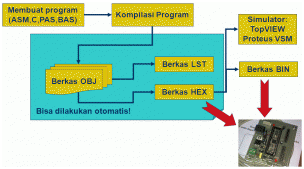
Oya program Anda, yang menggunakan bahasa apapun yang Anda suka, harus dikompilasi (menggunakan perangkat lunak yang sudah saya sebutkan sebelumnya) menjadi berkas BIN atau HEX (format heksadesimal), sebagaimana ditunjukkan pada Gambar 2, untuk kemudian di-download-kan ke mikrokontroler yang bersangkutan. Sehingga mikrokontroler Anda bisa menjalankan program Anda. Selain itu, Anda bisa mencoba-nya terlebih dahulu melalui simulator mikrokontroler Proteus VSM dari LabCenter.

Bagaimana cara mendownload? Menggunakan (alat) apa? Silahkan membaca artikel Pemrogram (downloader) Mikrokontroler AVR melalui USB, Software untuk AVR Downloader (berbasis USBasp) dan Min MCS51/AVR dan Min AVR dari ADP. Ingatlah selalu, agar mikrokontroler AVR Anda bisa berjalan dengan baik dan benar, lakukan pengaturan clock sistem terlebih dahulu, silahkan simak artikel Mengenal System Clock pada Mikrokontroler AVR.

Untuk persoalan mendownload ada sebuah catatan pengalaman menggunakan AT89S8252 yang terasa sangat lambat saat didownload menggunakan Min MCS51/AVR dan ternyata saya mendapatkan pencerahannya langsung dari pembuatnya mas Anang Dono Prasetyo (terima kasih mas Anang), berikut cuplikannya:

Signature AT89S8252 memang tidak bisa dibaca jika menggunakan serial programmer, sama seperti signature AT89S53. lihat: AT89S8252.pdf hal 21. kedua mikro tersebut menggunakan format pemrograman FLASH yg tdk setandar yaitu 3byte. (yang lain 4byte). Byte MSB alamat programnya juga tdk beraturan. Signature AT89S8252 & AT89S53… hanya bisa dibaca dengan programer Paralel.

Membuat Aplikasi Mikrokontroler AVR/AT89: Khusus Pemula!

Kalau ingin memprogram mikro ini harus dipilih secara manual pada list mikrokontroler programernya. karena alamat FLASH tidak beraturan maka memprogram mikro ini jadi lama. Solusinya, ganti AT89S8252 dengan AT89S8253. lebih besar dan menggunakan format programer FLASH standar(4byte). harga tdk jauh beda. Semoga Bermanfaat… baca juga mengenai ilmu pelet jarak jauh tanpa puasa. Langkah selanjutnya tentu saja MELAKUKAN UJI-COBA DAN EVALUASI apakah rangkaian dan program sudah berjalan dengan benar atau belum, lakukan TROUBLESHHOTING jika memang masih ada kesalaha mayor maupun minor, sehingga hasil yang diperoleh menjadi baik dan benar.

Ingatlah bahwa kesalahan bisa terjadi pada RANGKAIAN dan/atau PROGRAM, bahkan seringkali kesalahan-kesalahan sepele tetapi berdampak besar pada jalannya aplikasi kita, dengan demikian lakukan pengecekan secara menyeluruh. Untuk informasi lebih lanjut, silahkan Anda bertanya atau berkomentar, dan silahkan juga mengikuti pelatihan-pelatihan mikrokontroler AVR atau AT89 yang kita selenggarakan. Terima kasih sudah membaca artikel saya, semoga bermanfaat dan sukses selalu untuk Anda!

Sumber tulisan Membuat Aplikasi Mikrokontroler AVR/AT89: Khusus Pemula!:
www.agfi.staff.ugm.ac.id/blog/index.php/2009/12/membuat-aplikasi-mikrokontroler-avrat89-khusus-pemula
Dapatkan Sample GRATIS Produk sponsor di bawah ini, KLIK dan lihat caranya

Cara Menaikan Bandwidth Internet di Windows

Cara Menaikan Bandwidth Internet di Windows, Pada dasarnya OS windows sudah membatasi bandwidth untuk koneksi internet sebanyak 20% dari total bandwidth yang seharusnya bisa maksimal, jadi, jka anda ingin menambah bandwidth internet supaya koneksinya terasa lebih cepat dan kencang bisa dengan cara mengurangi atau mengosongkan batasan bandwidth tersebut supaya pada Windows kita bisa maksimal dalam menggunakan bandwidth yang sudah ada.

Cara Menaikan Bandwidth Internet di Windows

Ikuti petunjuk Cara Menaikan Bandwidth Internet di Windows seperti dibawah ini :
1. Klik Start
2. Klik Run
3. Ketik gpedit.msc
4. kemudian klik Ok
5. Setelah masuk klik Administrative Templates
6. kemudian Klik Network
7. setelah terbuka klik QoS Packet scheduler
8. kemudian klik Limit Reservable Bandwidth
9. Dan setelah terbuka ubah setting menjadi Enable
10. Kemudian ubah Bandwidth Limitnya menjadi 0
11. Klik Apply,ok
12. Kemudian keluar dan Restart komputer

mudah-mudahan Computer kamu akan terasa lebih cepat koneksinya dengan mengikuti petunjuk Cara Menaikan Bandwidth Internet di Windows. Trik ini tergantung juga ISP yang di pakai. baca juga mengenai ilmu pelet wanita tanpa puasa, dan miliki 30 jenis keilmuan pelet ampuh.
Dapatkan Sample GRATIS Produk sponsor di bawah ini, KLIK dan lihat caranya

Cara Membersihkan Sisa Uninstall Software

Cara Membersihkan Sisa Uninstall Software, Biasanya, hampir semua pengguna PC/Laptop menginstal berbagai sofwer. Kadang terus digunakan, kadang tidak —kemudian meng-uninstalnya. Untuk meng-uninstal sofwer di Windows, bisa dari Control Panel tapi terkadang utiliti uninstal yang disediakan oleh sofwer tersebut tidak menghapus sofwer secara komplit. Ia meninggalkan beberapa entri di Registry Windows, beberapa file diberbagai folder dalam harddisk.

Cara Membersihkan Sisa Uninstall Software

Sisa-sisa sofwer itu mungkin memperlambat kinerja sistem dan tak ada gunanya jika itu dibiarkan ada dalam sistem. Ada banyak sofwer pihak ketiga seperti Revo uninstaller, dll yang tersedia di Internet, yang diklaim bisa meng-uninstal sofwer dalam Windows secara komplit. Tapi sofwer tersebut kadang gagal meng-uninstalnya dari sistem secara komplit.

Nah, sekarang coba lakukan hal itu sendiri tanpa sofwer pihak ketiga —awalnya sih karena belum tahu ada sofwer seperti Revo, dan bila menginstal ulang sofwer yang sudah di uninstal, setting sofwer tetap sama seperti sebelum di uninstal. Iseng mencarinya (sofwer yang di uninstal tadi) pake fitur search Windows, silahkan cari juga entri di registry, ketemu sisa-sisa filenya (wah, sampah nih!). Jadi sekarang kita mau share gimana cara meng-unintal sofwer secara komplit dari Windows.

Oke ini reka ulangnya —biar tidak buang-buang waktu. Kita pilih Mozilla Firefox sebagai contoh.

Kita bagi jadi 4 langkah uninstal manual dan komplit:
• Uninstal pake Control Panel
• Hapus file dan folder yang disisakan oleh sofwer
• Hapus entri sofwer di registry
• Kosongkan folder Temp

Cara Membersihkan Sisa Uninstall Software dari Control Panel
Yang pertama! Uninstal sofwer pake Control Panel Windows.

Cara Membersihkan Sisa Uninstall Software di Windows XP:
Buka Control Panel, klik ganda "Add/Remove Programs", pilih nama sofwer dan klik tombol Remove/Uninstall. Tunggu hingga selesai.

Cara Membersihkan Sisa Uninstall Software di Windows Vista / 7:
Buka Control Panel, klik pada "Programs and Features", pilih nama sofwer dan klik tombol Uninstall. Tunggu hingga selesai.

Hapus file dan folder yang disisakan oleh softwer
Meskipun sofwer sudah di uninstal pake Control Panel, beberapa file sofwer tersebut mungkin ada yang tersisa di dalam beberapa folder sistem. Untuk menghapus sisa-sisanya, perlu cek n ricek di folder berikut ini:

Code: 
 %programfiles% 
 %appdata% 

Jika ketemu folder dengan nama sofwer yang tadi di uninstall pake cara di step 1, hapus saja.
NOTE 1: Tinggal ketik teks yang aneh sebutkan di atas melalui RUN atau Kolom Search Startmenu dan tekan Enter. Itu akan membuka folder yang bersangkutan.

Folder Program Files: 

Folder Application Data: 

NOTE 2: Bagi pengguna sistem berplatform 64-bit, perlu juga cek folder "C:\Program Files (x86)".

Hapus entri sofwer di registry
Tentu perlu kehati-hatian di step yang ini. Hanya untuk yang sudah terbiasa dengan Registry Windows dan yang pernah menggunakan Editor Registry sebelumnya. Bila uninstal sofwer, sering kali entri di Registry tidak dihapus oleh uninstaler. Itu hanya menuh-menuhin Registry saja. Agar uninstal sofwer jadi komplit, perlu juga menghapus key dari Registry.

1. Ketik "regedit" RUN or kolom search startmenu dan tekan Enter. Untuk membuka Editor Registry.
2. Cari key di bawah ini satu per satu:

Code:
HKEY_CURRENT_USER\Software HKEY_LOCAL_MACHINE\SOFTWARE HKEY_USERS\.DEFAULT\Software

Pengguna sistem berplatform 64-bit perlu cek key ekstra:

Code: 
HKEY_LOCAL_MACHINE\SOFTWARE\Wow6432Node

Sesudah ketemu entri "key" yang ditulis di atas, cari entri dengan nama sofwer yang tadi di uninstal. Kalau ketemu, hapus entri tersebut. Sebagian key mungkin berdasarkan nama perusahaan atau nama pengembangnya, jadi jika kira-kira itu adalah key yang dicari, di expand saja (klik [+] atau tekan tombol + pada NumLock lalu lihat apakah entri itu terkait/berhubungan dengan sofwer yang di uninstal. Jika iya, silakan hapus.

PS1: Pastikan untuk mem-backup registry sebelum menghapus Registry Windows jadi bisa di restore jika ada yang tidak beres. Untuk mem-backup, klik kanan pada key yang akan dihapus dan pilih "Export". Simpan file .REG yang berisi backup key ke folder backup.

PS2: Pengguna yang ahli/dewa bisa juga menemukan semua key dengan nama sofwer yang di uninstal dengan menggunakan "Ctrl+F" dan menghapusnya. Ya tentu saja harus hati-hati melakukannya. Hapus key jika sudah benar-benar yakin itu adalah entri dari sofwer yang bersangkutan.

Kosongkan folder Temp
Yang terakhir, perlu juga mengosongkan folder Temp yang berisi file temporer dan membersihkan folder ini dijamin aman. =) Untuk mengosongkan folder Temp, ketik yang di bawah ini satu per satu di RUN atau kolom search startmenu dan tekan Enter:

Code: 
 %temp% 

temp Itu akan membuka folder Temp. Sobat bisa mengosongkannya. Jika Windows memberi notifikasi error saat menghapus beberapa file. biarkan saja. baca juga mengenai pelet mimpi basah, Mungkin file tersebut digunakan/diakses oleh sofwer atau servis-nya Windows.

Sumber tulisan cara membersihkan sisa uninstal software:
lughot.blogspot.com/2011/11/cara-membersihkan-sisa-uninstall.html
Dapatkan Sample GRATIS Produk sponsor di bawah ini, KLIK dan lihat caranya
Cara Hentikan Trial Software

Cara Hentikan Trial Software, Ada sebuah software yang bisa berguna untuk memperpanjang waktu trial suatu software, apabila kita mendownload suatu software yang bukan full version , dan software tersebut hanya bisa digunakan biasanya paling lama satu bulan, Jika sudah mencapai satu bulan maka software tersebut sudah tidak bisa digunakan. Berikut cara menggunakan software time stopper.

Cara Hentikan Trial Software

  • Klik pada tombol browser , carilah file exe dari software trial tersebut. Biasanya file exe default ke folder c:\ program file carilah pada folder tersebut file exe nya.
  • Kemudian pilih tanggal baru dari menu ‘Choose New date’. Setting tanggal lebih maju dari tanggal expired software. Misalkan sobat mempunyai software trial yang diinstal pada tanggal 28 Agustus 2009 dan expirednya selama 30 hari, jadi software akan tidak bisa digunakan pada tanggal 28 September 2009. Jadi sebaiknya setting sobat melebihi tanggal 30 september 2009 .
  • Buatlah shortcut baru dengan tulisan kata kata sendiri, misalkan kita bikin shortcut dengan nama coba time stopper .
  • Lalu silahkan klik pada pada tombol create desktop short-cut. Maka short-cut baru akan tampil di desktop , seperti bacaan tadi yang kita tulis. Janganalah kita klik short-cut asli, Hapuslah shortcut asli yang ada di desktop itu , dan gunakanlah shortcut yang kita buat tadi. Jika kita klik pada short-cut asli dari suatu software trial, maka setting akan kembali default kepada waktu expired suatu software tersebut.
Supaya kita tidak lupa mengklik shortcut asli suatu software trial tersebut, biasanya pada menu star program terdapat shortcut nya juga, Baca juga mengenai belajar ilmu pelet, silahkan di hapus shortcut tersebut, jadi Cara Hentikan Trial Software, yang kita gunakan adalah shortcut yang ada didesktop yang sudah kita buat.

Berikut contoh shortcut asli yang kita hapus dari menu---- star---- program


Sumber tulisan Cara Hentikan Trial Software:
waktu-luangku.blogspot.com/2010/08/time-stopper-menghentikan-waktu-trial.html
Dapatkan Sample GRATIS Produk sponsor di bawah ini, KLIK dan lihat caranya

Cara Exspor blog wordpress ke blogger

Cara Exspor blog wordpress ke blogger, sebelum kita membahas tentang cara exspor dari wordpress ke blogspot atau blogger , sedikit saya ada cerita , dikarenakan pada dua bulan yang lalu account adsense saya pada blog wordpress di disable oleh google. setelah itu saya pasang dengan iklan PPC lokal, tetapi hasilnya tidak memuaskan , tidak seperti di GA.

Bagi teman yang memiliki blog di wordpress yang menggunakan iklan Google Adsense tetapi blognya sudah di banned , apalagi blognya dibuat dengan original content dan dimainkan dengan Full SEO, baca juga mengenai MINYAK PELET rasanya sayang sekali bila blog tersebut di tinggalkan begitu saja . waktu telah habis berjam jam bahkan berhari-hari serta berbulan bulan untuk membangun blog tersebut.

Tetapi sobat bisa mendaftar kembali ke GA dengan membuat blog yang baru, akan tetapi jika blog yang lama sudah tidak bisa lagi di pasang iklan dari GA , sobat setelah mempunyai account GA yang baru , bisa juga sobat dengan menggunakan cara Exspor blog wordpress ke blogger.

Berikut Cara Exspor Blog wordpres ke blogger
1. Silahkan login di blog wordpress sobat
2. Lalu klik pada menu tools , disana ada tulisan available tool , Import , exsport
Cara Exspor blog wordpress ke blogger

Kemudian disana ada tiga pilihan , apakah mau semua content yang akan di export atau per post , jika kita memilih per post , bisa di pilih berdasarkan kategori , berdasarkan author , atau berdasarkan mulai bulan postingan sampai bulan postingan yang kita pilih. Dan ada juga berdasarkan page. Seperti pada gambar berikut ini.
Cara Exspor blog wordpress ke blogger

Setelah itu klik tombol download export , dan simpanlah di polder yang sudah ada . Silahkan di convert file tersebut dengan menggunakan tools di bawah ini.

Klik tombol telusuri , dan carilah file yang tadi kita download , lalu klik convert dan simpan kembali .

Export to blogger
1. Silahkan sobat membuat blog di blogspot
2. Setelah blog tersebut jadi , klik pada menu setelan
Cara Exspor blog wordpress ke blogger

Cari file yng terakhir kita convert dengan mengklik tombol telusuri seperti contoh gambar di bawah ini.

Cara Exspor blog wordpress ke blogger

Silahkan tunggu beberapa saat , maka proses export dari wordpress ke blogger telah selesai . Maka langsung terbuka pada daftar entri , jika pada daftar entri terdapat tulisan Import yang berwarna merah , klik edit kemudian publish kembali , maka postingan yang kita import dari blog wordpress tersebut sudah masuk di blogspot kita. Demikianlah cara exsport wordpress ke blogger , dan cobalah pasang kembali iklan Ga nya , maka iklan GA akan tampil di blog dengan menggunakan blogspot. Terima kasih , semoga bermanfaat.

Sumber : waktu-luangku.blogspot.com/2012/07/cara-exspor-blog-wordpress-ke-blogger.html
Dapatkan Sample GRATIS Produk sponsor di bawah ini, KLIK dan lihat caranya

cara memasang widget yahoo messenger di blogspot

cara memasang widget yahoo messenger di blogspot, Mungkin sobat pernah melihat blog dengan sebuah ikon YM yang sedang menunjukkan bahwa ID Yahoo tersebut sedang dalam keadaan online dan siap diajak chat. Tahukah sobat itu widget apa? Itu adalah widget Yahoo Messenger yang dipasang di blog. Tujuannya adalah untuk berkomunikasi real-time dengan pemilik blog.

cara memasang widget yahoo messenger di blogspot

Banyak orang yang suka dengan tampilan status online Yahoo! Messenger di blog mereka. Karena dengan begitu visitor bisa tahu kalau sang admin blog sedang online dan dapat melakukan percakapan dengannya. Untuk memasang widget Yahoo Messenger di blog ikuti langkah berikut ini. Mungkin sobat pernah melihat blog dengan sebuah ikon YM yang sedang menunjukkan bahwa ID Yahoo tersebut sedang dalam keadaan online dan siap diajak chat. Tahukah sobat itu widget apa? Itu adalah widget Yahoo Messenger yang dipasang di blog. Tujuannya adalah untuk berkomunikasi real-time dengan pemilik blog.

Banyak orang yang suka dengan tampilan status online Yahoo! Messenger di blog mereka. baca juga artikel mengenai ilmu pelet jarak jauh, Karena dengan begitu visitor bisa tahu kalau sang admin blog sedang online dan dapat melakukan percakapan dengannya. Untuk memasang widget Yahoo Messenger di blog ikuti langkah berikut ini.

1. Login ke akun blogger milik sobat.
2. Klik Rancangan. Kemudian klik Tambah Gadget pada Elemen Halaman.
3. Pilih HTML/Javascript
4. Copy paste kode HTML dibawah ini


<a href="ymsgr:sendIM?ID YM ANDA"> <img src="http://opi.yahoo.com/online?u=ID YM ANDA&amp;m=g&amp;t=2&amp;l=us"/></a>

Keterangan : 

  • Ganti warna merah dengan ID YM ANDA 
  • Untuk warna biru itu adalah tampilan Ikon YM ada beberapa style ID yang bisa anda gunakan. silahkan coba coba sendiri dari angka 1 s/d  seterusnya.
  • Kemudian Simpan
Dapatkan Sample GRATIS Produk sponsor di bawah ini, KLIK dan lihat caranya

Cara Cepat Mengetahui E-mail Yang Masuk

Cara Cepat Mengetahui E-mail Yang Masuk, Cara cepat mengetahui e-mail yang masuk gunakanlah Gmail Notifier. Setiap kali ada e-mail yang masuk ada peringatan systray (itu lho, yang letaknya di kanan bawah dekat jam). Wah sama dunk denganYahoo Messenger??? Serupa bro tapi tidak sama, kalau pakai Gmail Notifier lebih aman dan tidak harus e-mail dalam keadaaan terbuka (nah lho bingungkan gimana maksudnya...).

Cara Cepat Mengetahui E-mail Yang Masuk

Aman karena tidak sembarangan orang bisa membukanya ketika ada e-mail yang masuk (saat kita tidak di depan komputer). Untuk mendownloadnya klik DISINI hxxp://toolbar.google.com/gmail-helper/notifier_windows.html baca juga artikel mengenai belajar ilmu pelet paling ampuh (file kecil)

Cara Pemakaian : 

  1. Tinggal instal (next, next, finish). Saat Instal usahakan dalam keadaan sudah terkoneksi dengan internet. 
  2. Setelah instal, masukkan user name & password (Gmail) 
  3. Selesai dah. Ketika ada email yang masuk, akan ada peringatan pada systray dan icon akan berubah warna. 
  4. Untuk membuka e-mailnya tinggal klik 2x icon systray, trus masukkan username dan password.
Dapatkan Sample GRATIS Produk sponsor di bawah ini, KLIK dan lihat caranya

Cara Cepat Mengunci Folder (tanpa software)

Cara Cepat Mengunci Folder (tanpa software), Salam semuanya, sekarang mau berbagi tips tentang cara mengunci atau menyembunyikan folder (tanpa softwere). langsung saja, ikuti langkah megal megolnya miau berikut ini:

Cara Cepat Mengunci Folder (tanpa software)

1. Siapkan folder yang akan dikunci (nama folder jangan memakai spasi, klo menggunakan spasi saya belum tau cara mengembalikannya). Misalnya nama foldernya "rahasia"

2. Rename / ganti nama folder tersebut dengan cara klik kanan folder --> pilih rename --> tambah dengan ".{21EC2020-3AEA-1069-A2DD-08002B30309D}". Jadi namanya berubah menjadi "rahasia.{21EC2020-3AEA-1069-A2DD-08002B30309D}".

3. Selesai deh (cepet kan). Ketika folder akan dibuka akan secara otomatis membuka control panel.

Nah.... lo sekarang bagaimana cara mengembalikannya??? baca dulu artikel dengan judul ilmu pelet paling ampuh, Cara mengembalikannya ikuti langkah-langkah berikut :

1. Masuk DOS
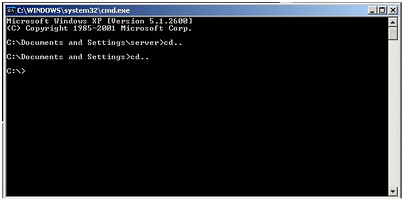
cara nya, klik start --> klik run --> ketik cmd (akan tampil Command Prompt seperti di bawah)

Cara Cepat Mengunci Folder (tanpa software)

ketikkan kode "cd.." --> kemudian enter --> ulangi lagi ketik "cd.." (sampai tampil Command Prompt seperti dibawah)
Cara Cepat Mengunci Folder (tanpa software)

2. Rubah nama filenya seperti semula ketikkan "ren (nama awal) (nama akhir)" Misalnya : "ren rahasia.{21EC2020-3AEA-1069-A2DD-08002B30309D} rahasia" (perhatikan spasinya)

Cara Cepat Mengunci Folder (tanpa software)

3. Tekan Enter. Selesai deh Selamat mencoba

NB : tanda petik bukan termasuk kode, hanya untuk mempermudah penulisan artikel. Perhatikan spasi, titik, letak drivenya. Sedikit saja ada yang kurang dijamin gagal
Dapatkan Sample GRATIS Produk sponsor di bawah ini, KLIK dan lihat caranya